 海关法规查询系统
为深化海关通关作业无纸化改革,进一步明确税款滞纳金减免问题,现将有关事宜公告如下:
一、纳税义务人符合海关总署2015年27号公告第一条规定的可以依法减免税款滞纳金情形的,应通过中国电子口岸执法系统(以下简称执法系统)中“税款滞纳金减免申请”功能录入信息并提交相关材料的电子数据,并可通过执法系统查询办理情况。
二、海关总署2015年第27号公告第一条第(三)项规定的“自查发现”,仅指符合《〈中华人民共和国海关稽查条例〉实施办法》(海关总署令第230号)第四章有关主动披露的规定,并按照海关规定程序办理的情形。
三、纳税义务人通过执法系统以电子方式上传材料的,文件格式标准参照海关总署2014年第69号公告附件《通关作业无纸化报关单证电子扫描或转换文件格式标准》有关规定。海关需要验核纸质材料的,纳税义务人应当提交相关纸质材料。
本公告自2017年8月1日起实施。
附件:电子口岸端税款滞纳金减免无纸化作业模块操作手册.doc
海关总署
2017年7月20日
相关附件
附件内容预览
电子口岸端税款滞纳金减免无纸化作业模块操作手册
第一篇 系统介绍
第一章 系统简介
实现企业税款滞纳金减免申请、修改、查询管理。
第二章 用户类别
序号 |
用户类别 |
用户说明 |
职责说明 |
1 |
持卡企业 |
有电子口岸IC卡的企业 |
录入、暂存、修改、删除、申报、查询 |
第三章 运行环境
操作系统
windows 2000 professional sp4
windows Xp professional sp2
windows Xp professional sp3
window 2000 server
window 2003 server enterprise edition
windows Vista
windows 7
windows Vista sp1及以上
网络环境
能够连接电子口岸专网;
能够以各种宽带方式登录internet,256k以上的网络带宽;
支持代理、拨号等多种上网方式。
第二篇 操作说明
第一章 系统登录
在浏览器中输入中国电子口岸主运行执法系统网址www1.chinaport.gov.cn,调出登录界面,如图1.1所示。
或进入中国电子口岸首页,点击左侧中国电子口岸执法系统,调出登录界面,如图1.1所示。
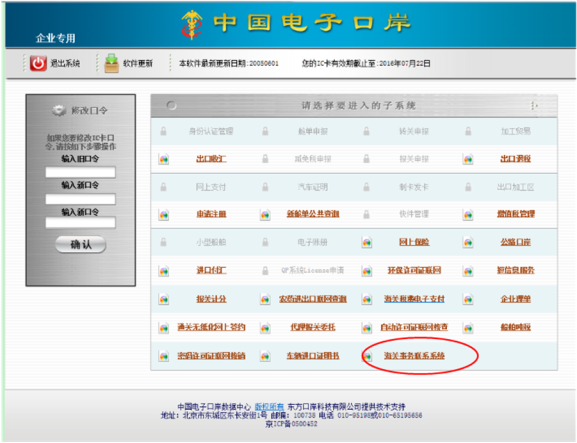
图 1.1
将IC卡插入IC卡读卡器中或将Ikey卡插入USB接口,输入登录密码,点击确认按钮,进入企业首页,如图1.2所示。
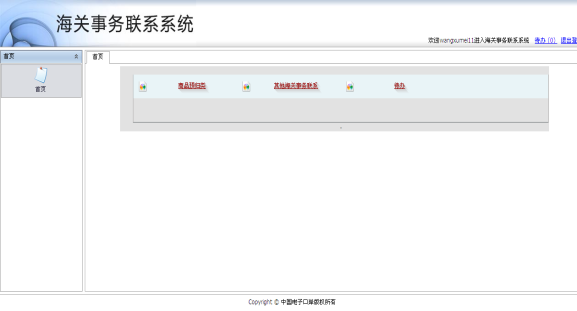
图 1.2
用户点击海关事务联系系统,进入海关事务联系系统首页,如图1.3所示。
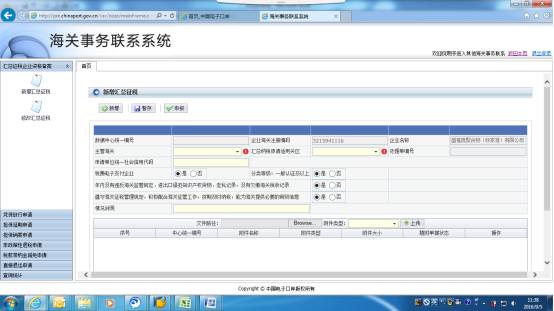
图 1.3
用户点击其他海关事务联系,进入其他海关事务联系首页,如图1.4所示。
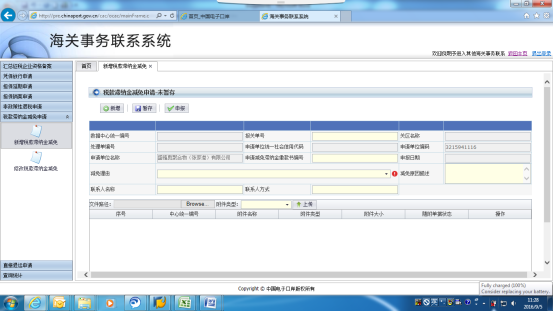
图 1.4
1
第二章 操作介绍
2.1 税款滞纳金减免申请
2.1.1 新增滞纳金减免申请
说明:持卡企业,进行税款滞纳金减免申请
操作:在点击界面左侧菜单,选择 税款滞纳金减免申请-新增税款滞纳金减免,进入新增税款滞纳金减免界面,如图2.1所示。

图2.1
录入
企业海关注册编码、企业名称字段由系统自动反填当前企业操作员卡的信息;
录入报关单号、滞纳金缴款书编号、减免理由、减免原因描述,关区名称由系统根据滞纳金缴款书编号自动填写。
输入框提示
录入的字段不满足录入条件时,会在对应的输入框旁边用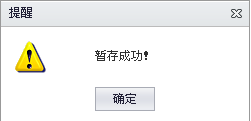 提示用户,鼠标放在,可显示提示信息。
附件上传
点击浏览按钮,选择要上传的附件,点击打开按钮,再通过下拉框选择附件类型,
点击上传按钮,系统反馈附件上传状态,弹出提示框提示上传成功,并在附件上传列表中显示;
注:附件必须为pdf文件类型,单个附件大小不能超过4M。
暂存
数据录入完毕,可点击暂存按钮,对当前录入的内容进行保存,界面弹出提示框,提示暂存成功,如图2.2所示。
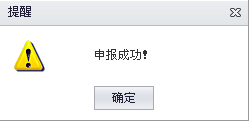
图2.2
申报
数据录入完毕,可点击申报按钮,对当前录入的内容进行申报,界面弹出提示框,提示申报成功,如图2.3所示。
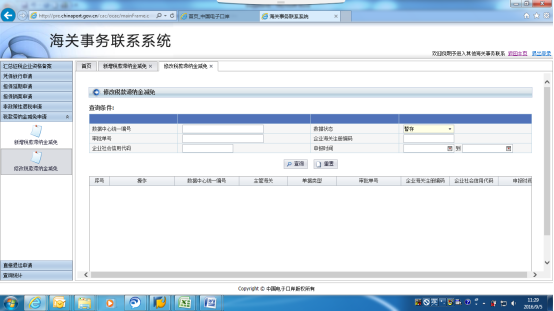
图2.3
2.1.2 修改滞纳金减免
说明:对于暂存、海关退单,补充资料、海关入库失败的税款滞纳金减免申请,可进行修改操作。
对于暂存的税款滞纳金减免申请,可进行删除操作。
操作:点击界面左侧菜单,选择 税款滞纳金减免申请-修改该税款滞纳金减免,进入修改该税款滞纳金减免界面,如图2.4所示。
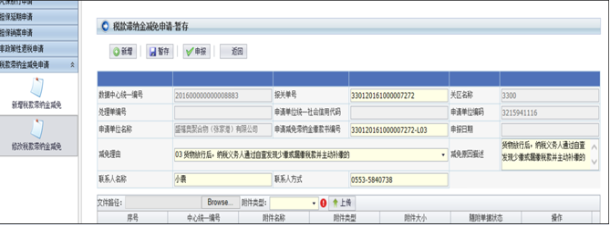
图2.4
录入
查询条件为:数据中心统一编号、数据状态、审批单号、企业海关注册编码、企业社会信用代码、申报时间,其中数据状态为必填,其他查询条件为非必填。
查询并修改数据
录入查询条件后,点击查询按钮,查询结果显示符合查询条件的滞纳金减免申请,
对于需要修改的数据,点击对应操作栏的修改按钮,进入税款滞纳金减免明细界面,如图2.5所示。录入需要修改的字段,然后点击暂存或申报按钮。
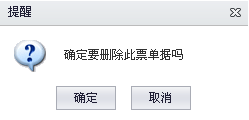
图2.5
删除
在查询结果列表,对于暂存的数据,点击对应操作栏的删除按钮,系统弹出提示框,如图2.6所示,点击确定按钮,该数据被删除;点击取消按钮,取消删除操作。
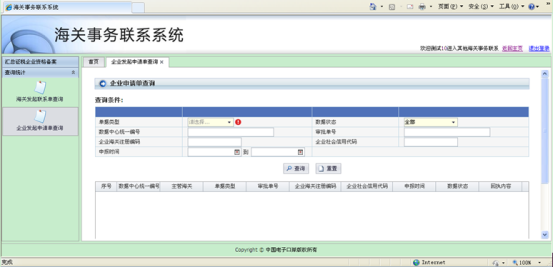
图2.6
2.2 查询统计
2.2.1 企业申请单查询
说明:持卡企业,查询企业申请数据
操作:点击界面左侧菜单,选择 查询统计-企业申请单查询,进入企业申请单查询界面,如图2.7所示。
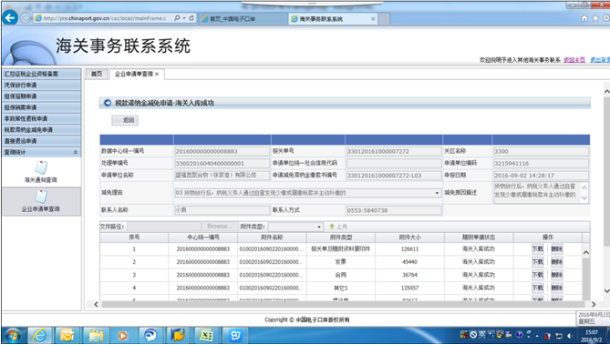
图2.7
录入
查询条件为:单据类型、数据状态、数据中心统一编号、审批单号、企业海关注册编码、企业社会信用代码、申报时间,其中单据类型为必填,其他查询条件为非必填。
查询和查看
录入查询条件后,点击查询按钮,查询结果显示符合查询条件的企业申请单,
在查询结果列表,点击某条记录操作栏的查看按钮,可查看滞纳金减免申请明细,如图2.8所示。
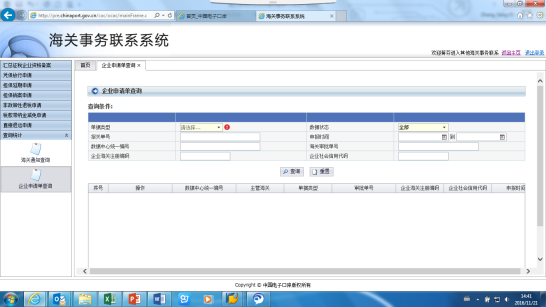
图2.8
修改
在查询结果列表,对于需要修改的数据,点击对应操作栏的修改按钮,进入税款滞纳金减免明细界面,录入需要修改的字段,然后点击暂存或申报按钮。
删除
在查询结果列表,对于需要删除的数据,点击对应操作栏的删除按钮,系统弹出提示框,如图2.9所示,点击确定按钮,该数据被删除;点击取消按钮,取消删除操作。
图2.9
2.2.2 税款滞纳金减免协议打印
说明:持卡企业,打印税款滞纳金减免协议
操作:点击界面左侧菜单,选择 查询统计-企业申请单查询,进入企业申请单查询界面,如图2.10所示。
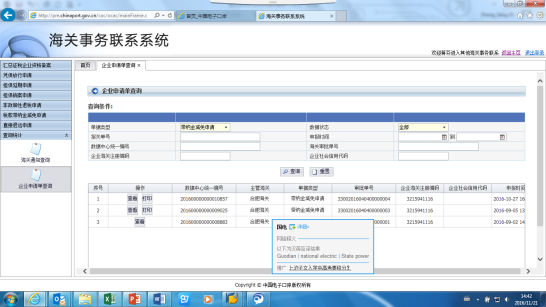
图2.10
单据类型选择-滞纳金减免申请,如图2.11所示

图2.11
点击序号1这票查看按钮,可以看到状态为已同意,如图2.12所示
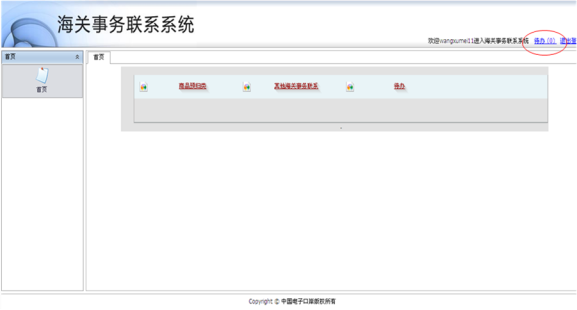
图2.12
点击序号1这票打印按钮,打印税款滞纳金减免协议,如图2.13所示
(因目前电子口岸端税款滞纳金减免协议的打印功能存在异常,已提交上报系统优化任务书,待系统完善后再予补充图示)
2.3 待办
说明:持卡企业,可查看本企业的所有待办业务。
操作:用户可点击首页的右上角->待办及待办数量的链接,如图2.10
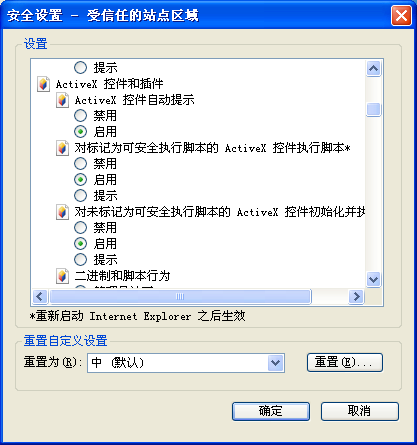
图2.14
2.4 退出系统
点击海关事务联系系统各界面右上角的退出登录,即可退出已登录的用户,返回登录主界面。
第三篇 常见问题解答
1、 附件上传时无反应,是什么原因?
答:建议将海关事务联系系统设置为受信任站点,并将ACTIVE X控件设置设为启用,附件即能上传成功。
图3.1
2、为什么一直是成功发往海关状态?
答:附件在传输过程中,会有传输失败等情况,请在页面查询到数据后,点查看按钮,在附件上传列表里面关注附件传输状态
3、为什么不让传输图片文件?
答:目前对上传附件的格式要求为.PDF格式,不允许上传其他格式的附件。
附件最大支持4M,如果超过4M,建议拆分多个附件分别上传
1